Pular para o conteúdo Menu fechado

Central de Ajuda | CSW Sites

Central de Ajuda | CSW Sites

Central de Ajuda | CSW Sites

Pesquisar por:
  • Site
Site

Configurar auto-resposta de férias no e-mail

completa content 10 de novembro de 2026 Webmail
Central de Ajuda›Webmail

Configure uma mensagem automática para avisar seus contatos durante as férias ou uma ausência. Acompanhe o passo a passo com as telas da gravação e as marcações amarelas.

Antes de começar: tenha os dados de acesso ao Webmail, defina o período da ausência e prepare o texto que deseja enviar automaticamente.
Neste tutorial
  1. Acesse o Webmail da sua empresa
  2. Abra o Painel
  3. Acesse as configurações da conta
  4. Ative a auto-resposta e defina o período
  5. Preencha a mensagem e salve
  6. Entenda as regras de envio
  7. Confira a configuração

1. Acesse o Webmail da sua empresa

Acesse o Webmail do seu domínio. Por exemplo: webmail.seudominio.com.br. Substitua seudominio.com.br pelo domínio da sua empresa. Preencha Usuário e Senha com os dados da sua conta e clique em Entrar.
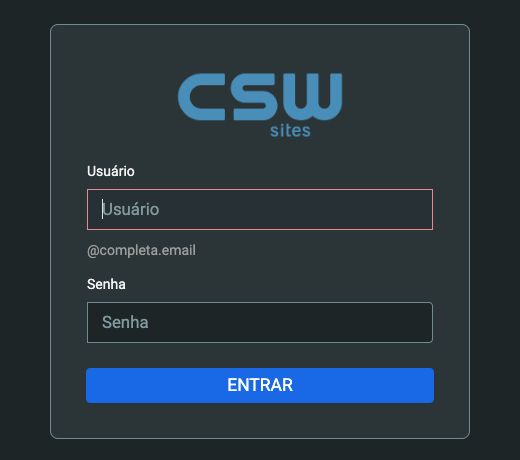
1. Usuário da conta. 2. Senha. 3. Entrar. Tela ilustrativa: use o Webmail do domínio da sua empresa.123
1. Usuário da conta. 2. Senha. 3. Entrar. Tela ilustrativa: use o Webmail do domínio da sua empresa. Clique na imagem para ampliar.

2. Abra o Painel

Depois de entrar no Webmail, clique em Painel, representado pelo ícone de lâmpada na barra lateral direita. O painel de controle será aberto.
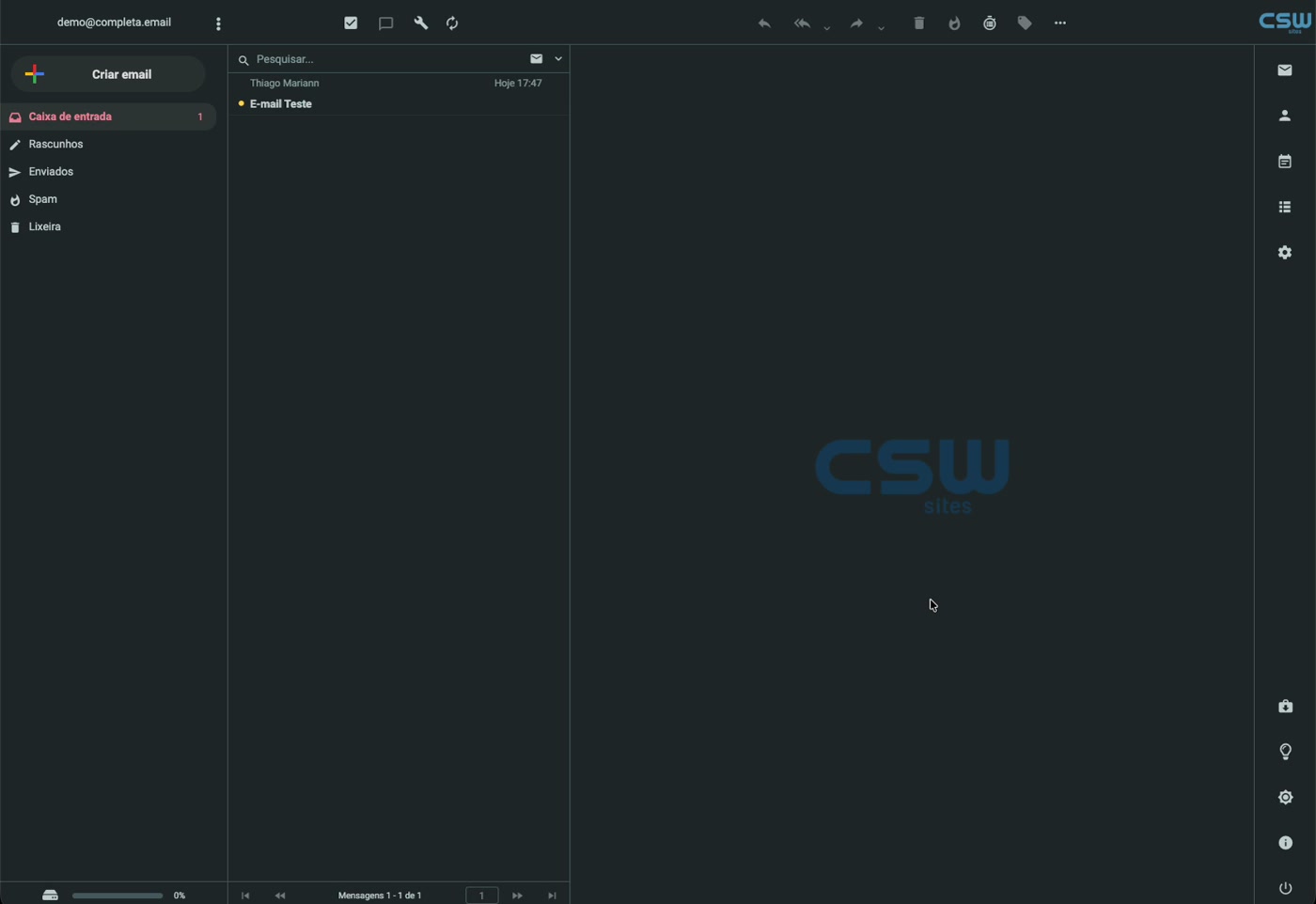
1. Clique em Painel, identificado pelo ícone de lâmpada na lateral direita.1
1. Clique em Painel, identificado pelo ícone de lâmpada na lateral direita. Clique na imagem para ampliar.

3. Acesse as configurações da conta

No menu do painel, abra Configuração de Conta e selecione Configurações. Localize o bloco Auto-Resposta.
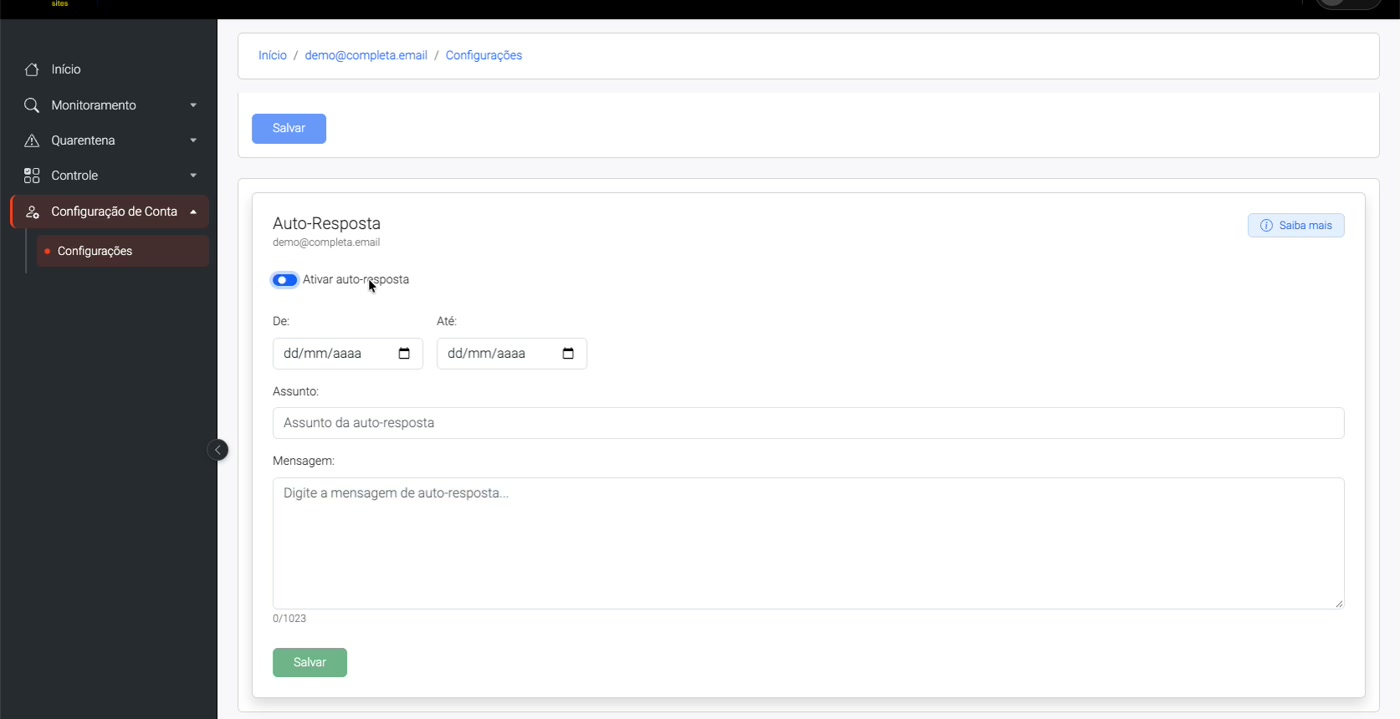
1. Configuração de Conta. 2. Configurações. Localize o bloco Auto-Resposta.12
1. Configuração de Conta. 2. Configurações. Localize o bloco Auto-Resposta. Clique na imagem para ampliar.

4. Ative a auto-resposta e defina o período

Habilite Ativar auto-resposta. No campo De, selecione a data inicial da ausência. No campo Até, selecione a data final.

Use o período correspondente às suas férias ou à sua ausência. As datas mostradas no print são apenas exemplos da gravação.

1. Ativar auto-resposta. 2. Data inicial em De. 3. Data final em Até. Os valores mostrados são exemplos.123
1. Ativar auto-resposta. 2. Data inicial em De. 3. Data final em Até. Os valores mostrados são exemplos. Clique na imagem para ampliar.

5. Preencha a mensagem e salve

Digite um título em Assunto, como Férias. Em Mensagem, escreva o aviso que seus contatos receberão. Depois, clique no botão Salvar localizado abaixo da mensagem.

Prefira um texto claro, informando sua indisponibilidade e, se necessário, um contato alternativo da empresa.
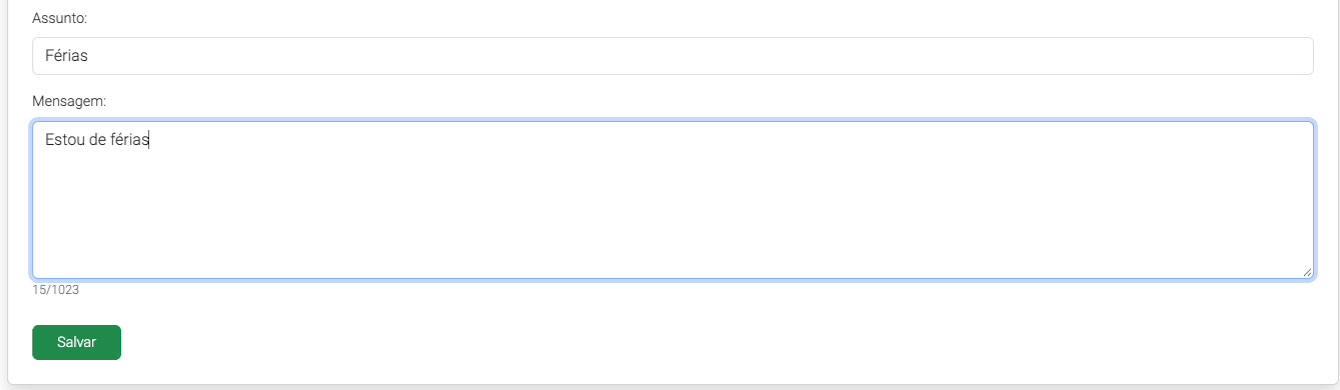
1. Preencha o Assunto. 2. Digite a Mensagem. 3. Clique em Salvar abaixo da mensagem.123
1. Preencha o Assunto. 2. Digite a Mensagem. 3. Clique em Salvar abaixo da mensagem. Clique na imagem para ampliar.

6. Entenda as regras de envio

Durante o período configurado, a auto-resposta é enviada uma vez por dia para cada remetente único.

Exemplo: se um contato enviar cinco e-mails no mesmo dia, receberá a auto-resposta apenas no primeiro envio. Outro contato poderá recebê-la normalmente, pois o controle é individual.

Essa regra reduz mensagens repetidas e ajuda a evitar ciclos de respostas automáticas entre contas.

O que muda ao editar a mensagem?

Ao salvar uma alteração no texto, o contador diário é reiniciado. Assim, um contato que já recebeu a auto-resposta naquele dia poderá receber a versão atualizada caso envie outro e-mail para você.

Atenção: salvar uma alteração não reenvia a mensagem para todos os contatos. O remetente precisa enviar um novo e-mail para receber a nova versão.

7. Confira a configuração

Revise se a auto-resposta está ativada, se o período está correto e se o assunto e a mensagem foram salvos.

Para conferir o envio durante o período configurado, envie uma mensagem para essa conta a partir de outro endereço de e-mail. Lembre-se: se esse remetente já recebeu a auto-resposta no mesmo dia, poderá não recebê-la novamente por causa da regra de envio.

Exemplo de mensagem para adaptar

Olá! Obrigado pelo contato.

Estou de férias e retornarei sua mensagem assim que possível. Se precisar de atendimento durante minha ausência, entre em contato com nossa equipe pelo canal habitual da empresa.

Atenciosamente,
Seu nome
Sua empresa

Auto-resposta configurada

Se precisar de ajuda com a configuração ou com o envio das mensagens automáticas, entre em contato com o suporte da CSW.

Ver tutoriais de Webmail

Continue por aqui

  • Configurar assinatura no Webmail →
  • Consultar Quota de Utilização no Webmail. →
  • Manual para Configuração de Auto Resposta do Usuário →

Navegação de Post

Anterior Post anterior: Manual para Configuração de Auto Resposta do Usuário

Receber Novidades

Ferramentas

  • Gerar Assinatura Rodapé de E-mail
  • Gerar Link WhatsApp

Artigos Recentes

  • Configurar auto-resposta de férias no e-mail
  • Configurar assinatura no Webmail
  • Configuração de e-mail no Outlook 2019 – IMAP
  • Configuração de e-mail no Outlook 2016 – IMAP
  • Configuração de e-mail no Android – IMAP

Categorias

  • Configuração de e-mail
  • E-mail
  • Segurança e acesso
  • Webmail

Central de Ajuda | CSW Sites