Pular para o conteúdo Menu fechado

Central de Ajuda | CSW Sites

Central de Ajuda | CSW Sites

Central de Ajuda | CSW Sites

Pesquisar por:
  • Site
Site

Como recuperar e-mails pelo Arquivamento

completa content 11 de novembro de 2026 Webmail
Central de Ajuda›Webmail

Localize e-mails preservados no Arquivamento e escolha como recuperá-los conforme as ações disponíveis na sua conta.

Neste tutorial
  1. Entre no Webmail e abra o Painel
  2. Encontre a mensagem arquivada
  3. Escolha como recuperar
  4. Confira o resultado

1. Entre no Webmail e abra o Painel

Entre no Webmail do seu domínio, por exemplo, webmail.seudominio.com.br. Na caixa de entrada, clique em Painel, o ícone de lâmpada na barra lateral direita.
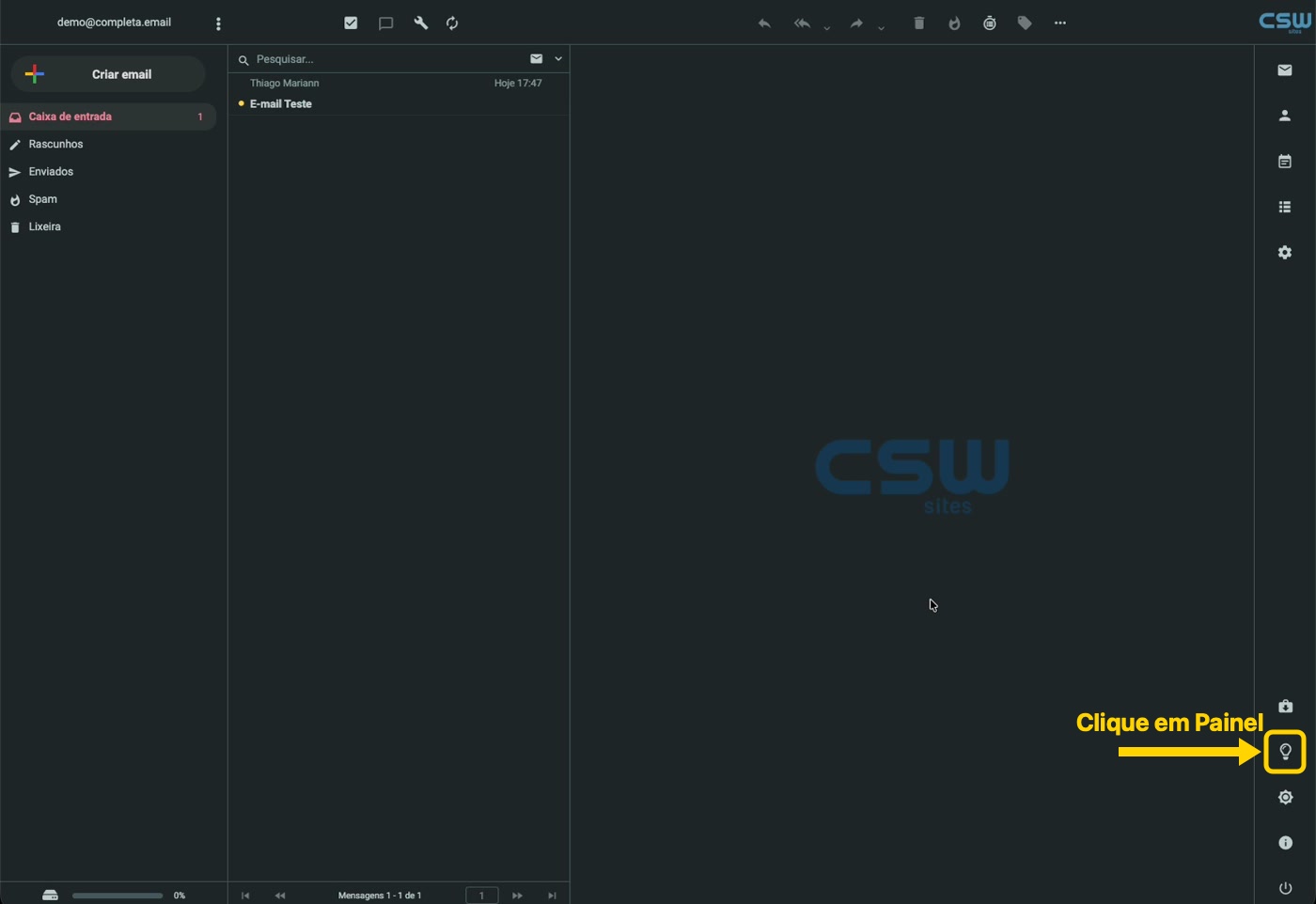
A seta indica o ícone de lâmpada que abre o Painel.
A seta indica o ícone de lâmpada que abre o Painel. Clique na imagem para ampliar.

2. Encontre a mensagem arquivada

Abra Monitoramento → Arquivamento. Preencha De e Até. Para localizar uma mensagem enviada por você, use seu endereço em Remetente. Para localizar uma recebida, use seu endereço em Destinatário. Se souber, inclua parte do Assunto e clique em Buscar.
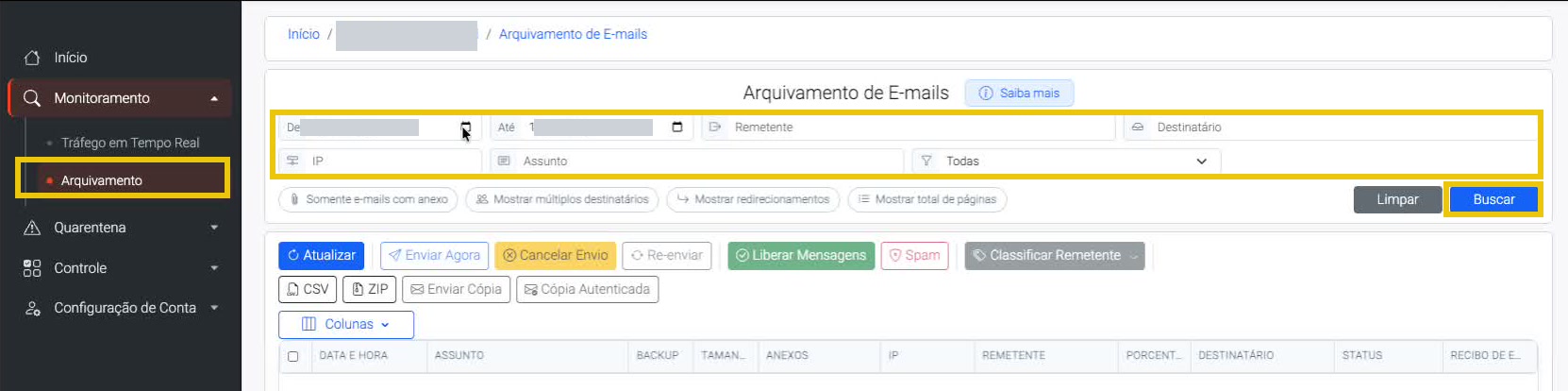
Filtros do Arquivamento e botão Buscar destacados.
Filtros do Arquivamento e botão Buscar destacados. Clique na imagem para ampliar.

3. Escolha como recuperar

Marque a caixa à esquerda da mensagem e escolha a ação disponível:

  • Enviar Cópia envia a mensagem para o endereço que você informar. Revise o destino antes de confirmar.
  • Re-enviar encaminha a mensagem novamente ao destinatário original. Confira o destinatário antes de usar.
  • ZIP exporta as mensagens selecionadas em um arquivo compactado quando disponível. Siga a instrução exibida no painel para obter o arquivo.
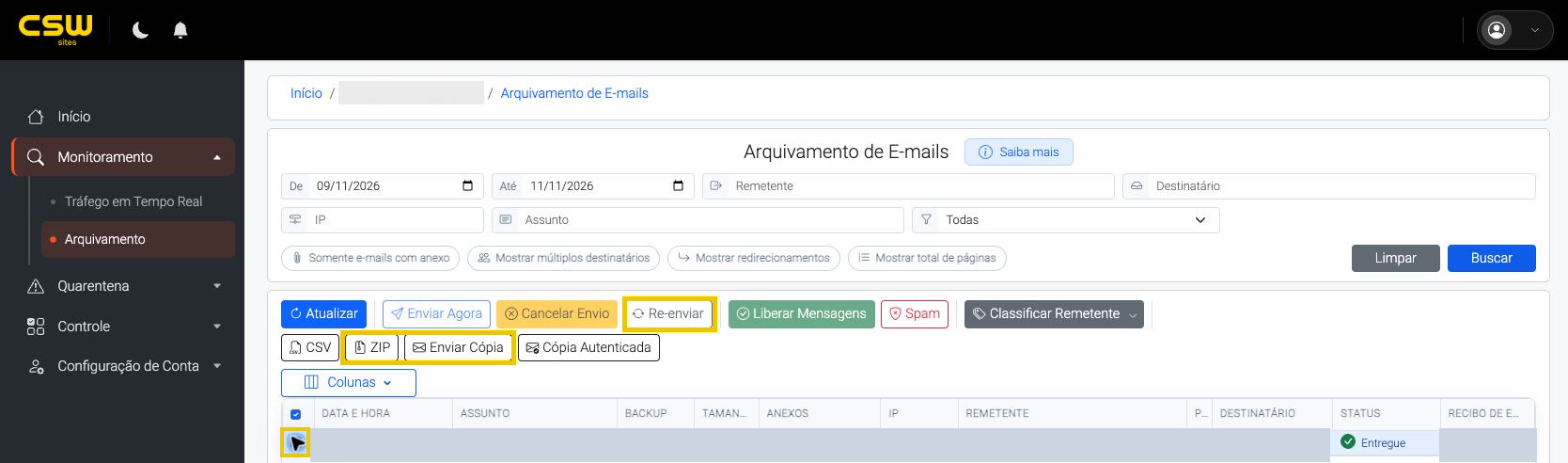
Mensagem selecionada e botões Re-enviar, ZIP e Enviar Cópia destacados.
Mensagem selecionada e botões Re-enviar, ZIP e Enviar Cópia destacados. Clique na imagem para ampliar.

4. Confira o resultado

Se enviou uma cópia, verifique se ela chegou ao endereço informado. Se exportou em ZIP, abra o arquivo e confira as mensagens incluídas. O período de retenção e as ações disponíveis dependem do plano, das permissões e da mensagem.

Veja também como consultar e-mails enviados e recebidos no Webmail.

Se precisar de ajuda, entre em contato com o suporte da CSW.

Voltar à Central de Ajuda

Continue por aqui

  • Configurar auto-resposta de férias no e-mail →
  • Meu e-mail não chegou. Como verificar? →
  • Como consultar o espaço disponível no Webmail →

Navegação de Post

Anterior Post anterior: Meu e-mail não chegou. Como verificar?
Próximo Próximo post: Como consultar a quarentena e gerenciar remetentes no Webmail

Receber Novidades

Ferramentas

  • Gerar Assinatura Rodapé de E-mail
  • Gerar Link WhatsApp

Artigos Recentes

  • Como configurar e-mail no Novo Outlook para Windows
  • Configuração de e-mail no Outlook 2019 – IMAP
  • Como alterar a senha do Webmail
  • Configurar auto-resposta de férias no e-mail
  • Meu e-mail não chegou. Como verificar?

Categorias

  • Configuração de e-mail
  • E-mail
  • Segurança e acesso
  • Webmail

Central de Ajuda | CSW Sites